
Indhold
-
Sådan installerer du Joomla
- Før du installerer Joomla 6
- To måder at installere Joomla 6 på
-
Manuel installation af Joomla 6
- 1. Opret database og databasebruger
- 2. Download den nyeste Joomla 6-pakke
- 3. Upload og udpak Joomla-filerne
- 4. Alternativt: upload via FTP eller SFTP
- 5. Kør Joomla 6-installationen i browseren
- Sprog og sitenavn
- Superadministrator
- Databaseopsætning
- Færdiggør installationen
- 6. Gennemgå de vigtigste indstillinger efter installation
- Installation med auto-installer
- Manuel installation eller auto-installer – hvad bør du vælge?
- Ofte stillede spørgsmål om installation af Joomla 6
- Et godt Joomla-site starter med en ren installation
Sådan installerer du Joomla
Joomla er stadig en af de mest fleksible CMS-platforme til virksomheder, foreninger og organisationer, der vil have kontrol over indhold, brugere og struktur. I denne guide får du en opdateret gennemgang af, hvordan du installerer Joomla 6 manuelt eller via en auto-installer hos dit webhotel.
Guiden tager udgangspunkt i en klassisk webhosting-løsning med database, filhåndtering og domæne. Bruger du cPanel, Simply.com, Rochen eller en anden udbyder med et kontrolpanel, vil processen ligne meget det samme.
Før du installerer Joomla 6
Før du downloader Joomla og begynder installationen, bør du sikre dig, at dit webhotel faktisk kan køre Joomla 6. Det er især PHP-versionen, der er vigtig, fordi Joomla 6 kræver et nyere servermiljø end ældre Joomla-versioner.
PHP 8.3 eller nyere
Joomla 6 kræver som minimum PHP 8.3. Anbefalingen er PHP 8.4, hvis dit webhotel tilbyder det stabilt.
Database der matcher Joomla 6
MySQL 8.0.13 eller nyere er minimum. Bruger du MariaDB, bør du som minimum have MariaDB 10.4, og gerne nyere.
Nødvendige PHP-moduler
Joomla skal bruge almindelige PHP-moduler som json, simplexml, dom, zlib, gd og mysqlnd eller pdo_mysql.
SEO-venlig serveropsætning
Hvis du vil bruge søgemaskinevenlige URL’er, skal Apache have mod_rewrite, eller Nginx skal være sat korrekt op.
Det lyder måske teknisk, men de fleste moderne webhoteller kan allerede levere det nødvendige. Er du i tvivl, så spørg din hostingudbyder direkte: Understøtter mit webhotel Joomla 6 med PHP 8.3 eller nyere?
To måder at installere Joomla 6 på
Der er grundlæggende to veje: manuel installation eller installation via auto-installer. Den manuelle metode giver mest kontrol og er god at kende. Auto-installeren er hurtigere og passer fint til begyndere, så længe webhotellet tilbyder en opdateret Joomla 6-pakke.
Manuel installation
Du downloader Joomla 6, uploader filerne til serveren, opretter database og gennemfører installationen i browseren. Det er den mest gennemsigtige metode.
Auto-installer
Du vælger Joomla i webhotellets kontrolpanel, udfylder navn, bruger og sprog, og systemet klarer resten. Nemt, men kræver at udbyderen tilbyder nyeste Joomla-version.
Manuel installation af Joomla 6
Den manuelle installation er den bedste metode, hvis du gerne vil forstå, hvad der faktisk sker. Du opretter først en database, downloader Joomla, uploader filerne og gennemfører derefter selve installationsguiden i browseren.
1. Opret database og databasebruger
Joomla gemmer artikler, menuer, brugere, indstillinger og meget andet i databasen. Derfor skal du have en database og en databasebruger klar, før installationen kan gennemføres.
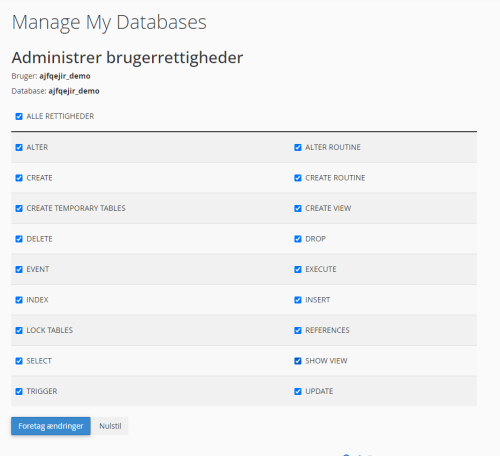
I mange tilfælde har dit webhotel allerede sendt databaseoplysningerne i en velkomstmail. Hvis ikke, kan du oprette dem i dit hostingkontrolpanel. I cPanel sker det typisk under Databases → Manage My Databases eller et tilsvarende menupunkt.

-
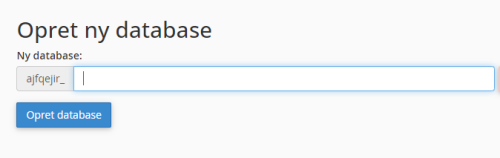 Opret en ny database med et kort og genkendeligt navn
 -
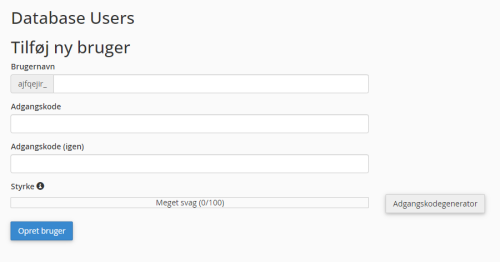 Opret en databasebruger med en stærk adgangskode
 -
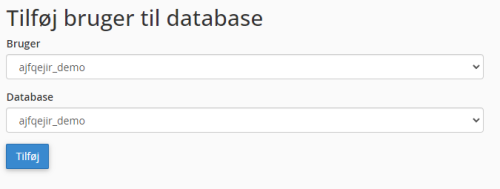 Giv brugeren alle nødvendige rettigheder til databasen
 -
 Gem database-navn, brugernavn, adgangskode og database-host et sikkert sted


2. Download den nyeste Joomla 6-pakke
Download altid Joomla fra den officielle Joomla-side. Så undgår du gamle installationspakker, ændrede filer eller uofficielle versioner.

3. Upload og udpak Joomla-filerne
Når du har hentet installationspakken, skal den uploades til dit webhotel. På de fleste webhoteller kan du bruge den indbyggede filhåndtering. Det er typisk hurtigere end FTP, fordi zip-filen kan uploades samlet og udpakkes direkte på serveren.
På et klassisk webhotel skal Joomla-filerne normalt placeres i public_html, hvis Joomla skal vises direkte på dit hoveddomæne.
4. Alternativt: upload via FTP eller SFTP
Hvis dit webhotel ikke kan udpakke zip-filer direkte på serveren, kan du i stedet bruge FTP eller helst SFTP. Her pakker du Joomla ud lokalt på din computer og uploader alle filer og mapper til serveren.
FileZilla er et populært gratis værktøj til den opgave. Husk dog, at en Joomla-installation består af mange filer, så upload via FTP kan tage væsentligt længere tid end upload af én zip-fil.

5. Kør Joomla 6-installationen i browseren
Når filerne ligger korrekt på serveren, åbner du dit domæne i browseren. Joomla starter herefter installationsguiden automatisk.
Installationen er forholdsvis enkel. Du vælger først sprog og sitenavn, derefter opretter du din superadministrator, og til sidst indtaster du databaseoplysningerne.
Sprog og sitenavn
Vælg sprog, og angiv navnet på hjemmesiden. Det kan ændres senere i Joomla-administrationen.
Superadministrator
Opret en administratorbruger. Brug ikke admin som brugernavn, og vælg en stærk adgangskode med mindst 12 tegn.
Databaseopsætning
Indtast database-host, database-navn, databasebruger og adgangskode. Disse oplysninger kommer fra dit webhotel.
Færdiggør installationen
Når Joomla bekræfter installationen, kan du logge ind i administratoren og begynde at konfigurere sitet.
6. Gennemgå de vigtigste indstillinger efter installation
Når Joomla 6 er installeret, er det fristende bare at gå i gang med design og indhold. Men brug gerne nogle minutter på basisopsætningen først. Det giver et bedre og mere sikkert fundament.
Installation med auto-installer
De fleste gode webhoteller tilbyder en auto-installer. Det er den nemmeste vej, især hvis du er ny i Joomla. På Simply.com kan du typisk finde Joomla via deres 1-click installer. På cPanel-hosting som Rochen bruges ofte Softaculous App Installer.
Fordelen er, at du slipper for manuel upload, databaseoprettelse og udpakning. Ulempen er, at du skal sikre dig, at auto-installeren faktisk installerer Joomla 6 og ikke en ældre version.


Find Joomla CMS
Vælg Joomla i webhotellets app-installer. Tjek versionsnummeret, før du går videre.
Vælg installationsplacering
Lad feltet for undermappe være tomt, hvis Joomla skal installeres direkte på domænet.
Sitenavn og sprog
Angiv hjemmesidens navn og det sprog, administrationen skal installeres med.
Administratorbruger
Opret en sikker administratorbruger. Undgå oplagte brugernavne som admin, administrator eller dit eget navn.
Kør installationen
Start installationen, og gem eventuelle login- og installationsoplysninger et sikkert sted.
Manuel installation eller auto-installer – hvad bør du vælge?
Til et seriøst virksomhedswebsite foretrækker jeg ofte den manuelle metode, fordi du har fuld kontrol over filer, database og opsætning. Men til testsites, mindre projekter og begyndere kan en auto-installer være helt fin.
Det vigtigste er ikke metoden, men at installationen ender med et opdateret, sikkert og vedligeholdelsesvenligt Joomla 6-site.
Ofte stillede spørgsmål om installation af Joomla 6
Kan jeg installere Joomla 6 på almindeligt webhotel?
Ja, men det afhænger af dit webhotel. Du skal som minimum have PHP 8.3 og en understøttet databaseversion.
Skal jeg kunne kode for at installere Joomla?
Nej. Joomla 6 kan sagtens installeres uden at skrive kode. Du skal dog kunne oprette database og uploade filer, hvis du vælger manuel installation.
Kan jeg bruge 1-click installer?
Ja, hvis din hosting har en auto-installer med Joomla 6. Tjek altid versionsnummeret, før du installerer.
Hvad gør jeg efter installationen?
Start med basis: HTTPS, SEO-venlige URL’er, stærk administratoradgang, backup og opdateringer. Derefter kan du installere template og extensions.
Et godt Joomla-site starter med en ren installation
En Joomla-installation er ikke svær, men den bør gøres ordentligt. Hvis database, filer, HTTPS, URL’er og administratoradgang er sat korrekt op fra starten, får du et langt bedre fundament for både sikkerhed, SEO og fremtidig vedligeholdelse.
Med Joomla 6 får du et moderne CMS, der er stærkt nok til komplekse websites, men stadig tilgængeligt for virksomheder, der vil kunne arbejde seriøst med deres eget indhold.


